


古いAndroidスマホの初期設定で
「このアカウントではGoogleアシスタントはご利用いただけません」
と表示されて困る人は私だけじゃないはずです。
この記事では、実際にHUAWEI nova liteで突破した方法を解説します。
目次
この記事を読むとわかること
- 「このアカウントではGoogleアシスタントはご利用いただけません」の原因
- 古いAndroidスマホで設定を突破する方法
- APKサイトから必要なアプリを入れる方法
- 古いスマホを実用レベルで使うコツ
Googleアシスタント問題を今すぐ解決する方法
まず最初に。前置きはいいから今すぐどうにかして欲しい人向けに突破口を書きます。
手順
- Wi-Fiをオフにする
- 1つ前の画面に戻る
- Googleアシスタント確認をスキップ
- 初期設定を進める
- 設定完了後にWi-Fiをオンに戻す
この方法で「このアカウントではGoogleアシスタントはご利用いただけません」のエラー画面を突破できるはずです。
なぜこのエラーが出るのか
主な原因は次の通りです。
Androidバージョンが古い
私が再利用しようと思ったHUAWEI nova liteはAndroid8なので、相当古い機種です。
現在Android12以下だとGoogleアシスタントなどのサービスが非対応。
そのため「このアカウントではGoogleアシスタントはご利用いただけません」のエラー画面が出てきます。
Googleサービスの互換性
HUAWEI nova liteのような古い端末だと、Googleアシスタントのほか、プレイストアなどのGoogleアプリやGoogleサービスが正常に動作しません。
そのため「このアカウントではGoogleアシスタントはご利用いただけません」と言う警告が出てきます。
なぜこの方法で突破できるのか
Androidの初期設定では、Googleアシスタントの利用確認がインターネット経由で行われています。
そのため、Wi-Fiやモバイル通信を切るとチェックをスキップして警告を突破できます。
実際に解決した方法(HUAWEI nova lite)
ここでは実際に私が行った方法を紹介します。
手順① Wi-Fiをオフにする
エラー画面が出たら
- Wi-Fiをオフ
- 前の画面に戻る
- 進む
私の場合は、この方法でGoogleアシスタント確認を回避できました。
手順② 初期設定を進める
Googleアシスタント確認を回避したあと、Wi-Fiオフのまま、端末設定を進めていきます。
ネットに繋がっていないので、途中のGoogleチェックもスキップできます。
手順③ Wi-Fiをオンに戻す
初期設定が終わったらWi-Fiをオンに戻します。
初期設定さえ済んでいれば、Wi-Fiに繋いでもGoogleチェックは出てこないはずです。
APKサイトからアプリを入れる
ただ、この方法で「このアカウントではGoogleアシスタントはご利用いただけません」を突破しても、プレイストアが使えないため、アプリが入れられません。
そこで、APKサイトからアプリをインストールします。
Uptodownを利用する
APKサイトからUptodownをダウンロードしていきます。
- ブラウザを開く
- Uptodownと検索
- 必要なアプリを検索
- APKをダウンロード
- インストール
APKをインストールする方法
APKをインストールするときに「提供元不明アプリ」と出ることがあります。
その場合は、設定 → セキュリティ → 提供元不明アプリ → 許可
で、ダウンロードできるようになります。
古いスマホに入れてよかったアプリ
この章では、古いスマホに入れてよかったアプリを紹介します。
ランチャー
ランチャーは、ホーム画面を自由にカスタマイズするためにアイコンパックとセットで入れています。

おすすめはSmart Launcher(スマートランチャー)です。
アイコンパックを白や黒のアイコンにすれば、ホーム画面がスッキリかつシンプルで飽きないデザインに仕上がります。
キーボード
私はいつもスマホでもローマ字入力しているので、ローマ字入力できるキーボードは必須。
おすすめは、みんなのキーボードですが、Uptodownになかったので、元から入っているWinキーボードを使用することにしました。
ブラウザ
軽くて高速なブラウザも大事ですが、現状APKでしか使えないKiwi Browserを入れました。
理由はChromeの拡張機能が使えるからです。
Ubersaggestを入れて、古いスマホをブログのキーワード検索ツールとして使います。
実際に作った執筆環境
先ほど検索ツールとして使うと言いましたが、古いスマホHUAWEI nova liteを記事執筆用のサブ端末として使うことに決めました。
- Kiwi Browser
- マークダウンエディタ
- キーボードアプリ
以下は実際に作ったHUAWEI nova liteのホーム画面です。
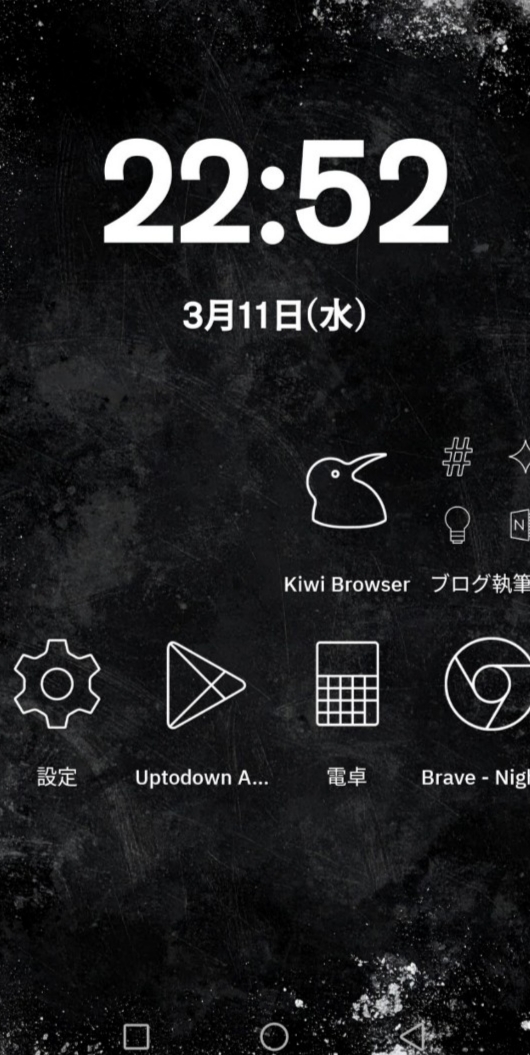
これらを入れれば、古いスマホでも現役でサブ機として使えます。
古いスマホのおすすめ活用法
上記のほかにも、古いスマホには便利な使い道があります。
壊れていれば処分しかないですが、まだ動くのであれば、以下の使い道があるので、ぜひ試してみてください。
サブ作業端末
調べ物専用スマホとして使えます。
おすすめは拡張機能の入るKiwi Browserですが、拡張機能が不要ならOperaなども選択肢に入ります。
ブロガーさんなら、執筆用スマホにするのもおすすめです。
メモや日記専用端末
Google Keepなどを入れて、アイデアをメモするツールにしたり、日記アプリを入れて運用するのもおすすめです。
パスワードがかけられるので、紙の日記よりもこっそりと記録できます。
子供用スマホ
古いスマホは雑に扱えるので、子供用スマホに向いています。
軽いゲームや動画視聴に使えることが多いので、お子さんも退屈しないはず。
置き時計・フォトフレーム・音楽プレイヤー
APKを入れなくても、元から入っているアプリのみで、置き時計やデジタルフォトフレーム、MP3プレイヤーとして使えます。
SDカードに写真や音楽ファイルを入れるだけで使えるので便利。
注意点や詰まりやすいポイント
最後に「このアカウントではGoogleアシスタントはご利用いただけません」のエラー時に詰まりやすいポイントをいくつか整理していきます。
APKインストールがブロックされる
APKがブロックされて、インストールできない場合は「設定→提供元不明アプリを許可」で、できるようになります。
古いスマホは重くてカクつく
Android12以下の古いスマホは、動きがカクついたり重い機種が多いです。
- Operaブラウザ
- Niagaraランチャー
のような軽いアプリを使ったり
- 必要以上にアプリをダウンロードしない
- ブラウザのタブを開きすぎない
- ゲームや動画や音楽を再生しながら充電しない
など、端末に負担をかけないように心がけましょう。
Google Playが使えない
Android12以下のスマホだと、Google Playが使えない場合が多いです。
そんなときは、APKサイトからダウンロードすれば、最近のアプリもダウンロードできます。
ですが、アプリによってはスペックが足りないと動かないこともあるので、自己責任でお願いします。
FAQ(よくある質問と答え)
この章では「このアカウントではGoogleアシスタントはご利用いただけません」のエラーに関するよくある質問に答えていきます。
Q1. なぜこのエラーが出るの?
A. 古いAndroid端末だとGoogleアシスタントの条件を満たしていないため、このエラーが出ます。
Q2. Wi-Fiを切ると本当に突破できますか?
A. ほとんどの古いスマホはこの方法で突破できますが、あまりにも古いスマホは突破できないこともあります。
オンラインチェックがスキップされるかどうかは機種にもよるので、実際にやってみるのが一番です。
Q3. APKサイトは安全?
A. APKサイトにもよります。
有名どころなら大丈夫ですが、怪しいサイトからダウンロードするのはやめておきましょう。
Q4. Google Playなしでも古いスマホは使える?
A. APKを入れなくてもメモやカメラ、置き時計、音楽プレイヤーとして使えます。
Q5. ウイルスの心配は?
A. 古いスマホはセキュリティが弱いです。
オフラインで使うか、安全なAPKサイトからウイルスバスターやVPN等のアプリを入れるのを推奨します。
まとめ
「このアカウントではGoogleアシスタントはご利用いただけません」の初期設定で進まないときは、いったんWi-Fiをオフにして前の画面に戻ってから進んでみてください。
多くのスマホはこれで突破できるはずです。
設定完了後は
- Wi-Fiをオン
- APKサイトからアプリを入れる
- 必要なアプリを追加
この方法で古いAndroidスマホでも十分使える端末にできます。
寝かせておくのはもったいないので、明日からサブ機として活用してみてはいかがですか?